

いつもメルカリShopsをご利用いただきありがとうございます。ショップ向け新機能のお知らせです。
メルカリShopsでは、ショップ内の複数の商品をグルーピングして販売できるようになりました。
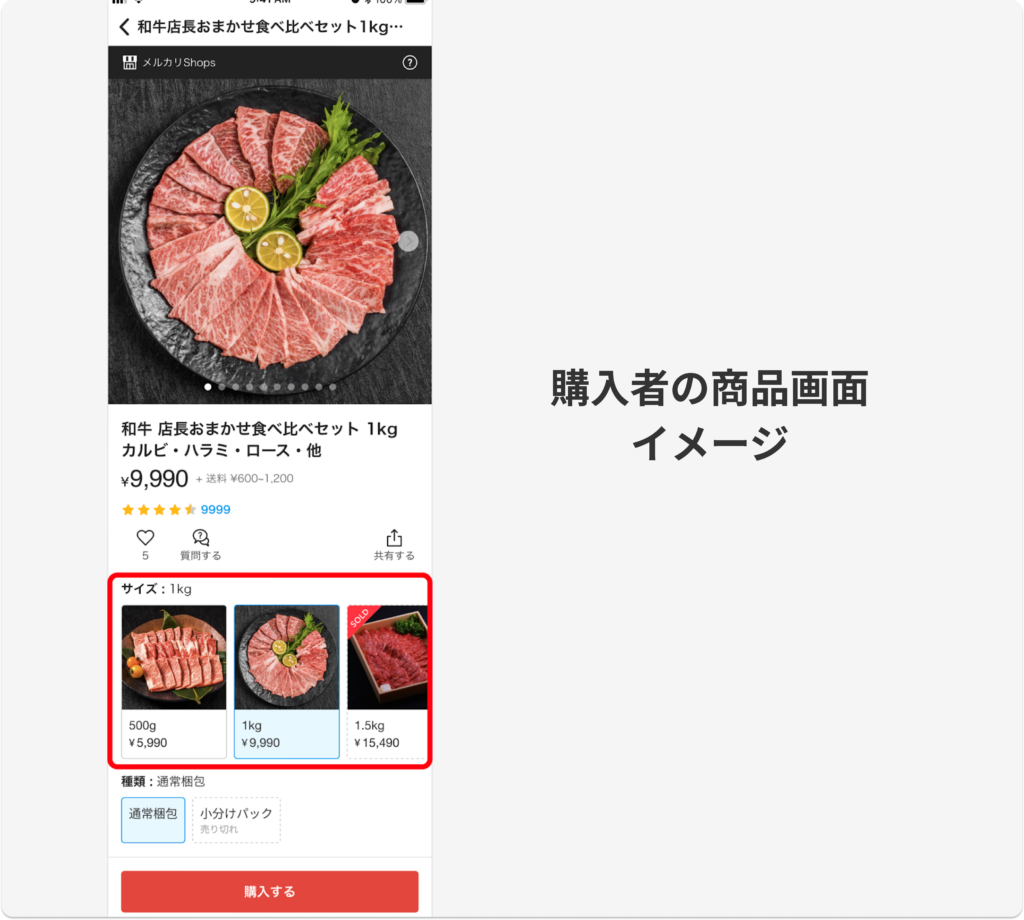
商品グループの管理機能を使うと、容量別で価格が異なるもの(iPhone等)や、一部条件によって価格・画像が異なるもの(限定カラーTシャツ等)を購入者が同じ商品詳細画面で選択できるようになります。
※カテゴリー別のグルーピング使用例

今まではお客さまが別の商品を確認するのにショップページへ遷移する必要がありましたが、今回の新機能により一つの商品詳細ページ内で商品のバリエーションを確認しやすくなり、目的の商品を見つけやすくなりました。
機能を活用することで、商品の露出や購買率を上げることが期待できます。
商品の種類に応じて、ぜひ本機能をご活用ください。
※設定は事業種別が「法人」かつWeb版メルカリShopsでのみご利用可能です
※CSVファイルを用いての登録・変更・削除はできません
商品グループの登録方法
1.ショップ管理画面へアクセスする
2.「商品」を選択する
3.「商品グループの管理」を選択する
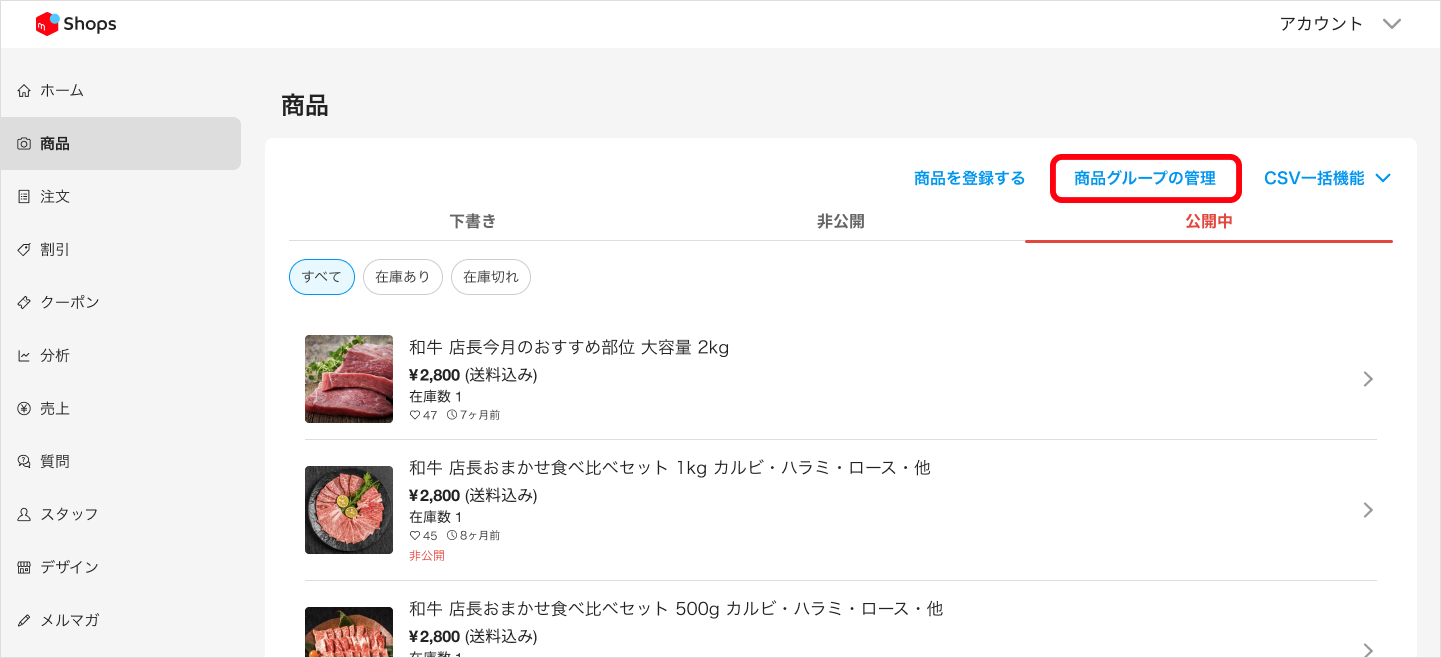
4.「商品グループの管理」を選択して、商品グループを登録する

5.以下4つの項目を入力する
- 商品グループ名:管理用のグループ名です。購入者の画面には表示されません
- 商品カテゴリ:グループに登録したい商品カテゴリ(3階層目)を選んでください。選択したカテゴリ配下の商品のみグルーピングできます
- 商品グループID:管理用のIDです。購入者の画面には表示されません
- 商品画面用タイトル:購入者の画面でグループの見出しとして表示される名前です※上の購入者の商品画面イメージの赤枠内「サイズ」の部分に当たります

6.「商品を追加する」を選択する

7.商品グループに追加したい商品を、商品の登録日や商品の詳細などで絞り込み、「商品を絞り込む」を選択する

8.チェックボックスにチェックを入れ、「追加する」を選択する
※1つの商品グループに登録できる商品は最大10件までです

9.購入者の画面に表示する商品名を商品ごとに入力する
※「追加する」ボタンを選択すると、詳細を入力する画面へ遷移します。それぞれの商品の表示名はここで登録します。画像例の場合、商品グループ名を「和牛おまかせ食べ比べセットA」とし、商品名は「500g」「1kg」などサイズ違いの商品であることがわかるようにしています
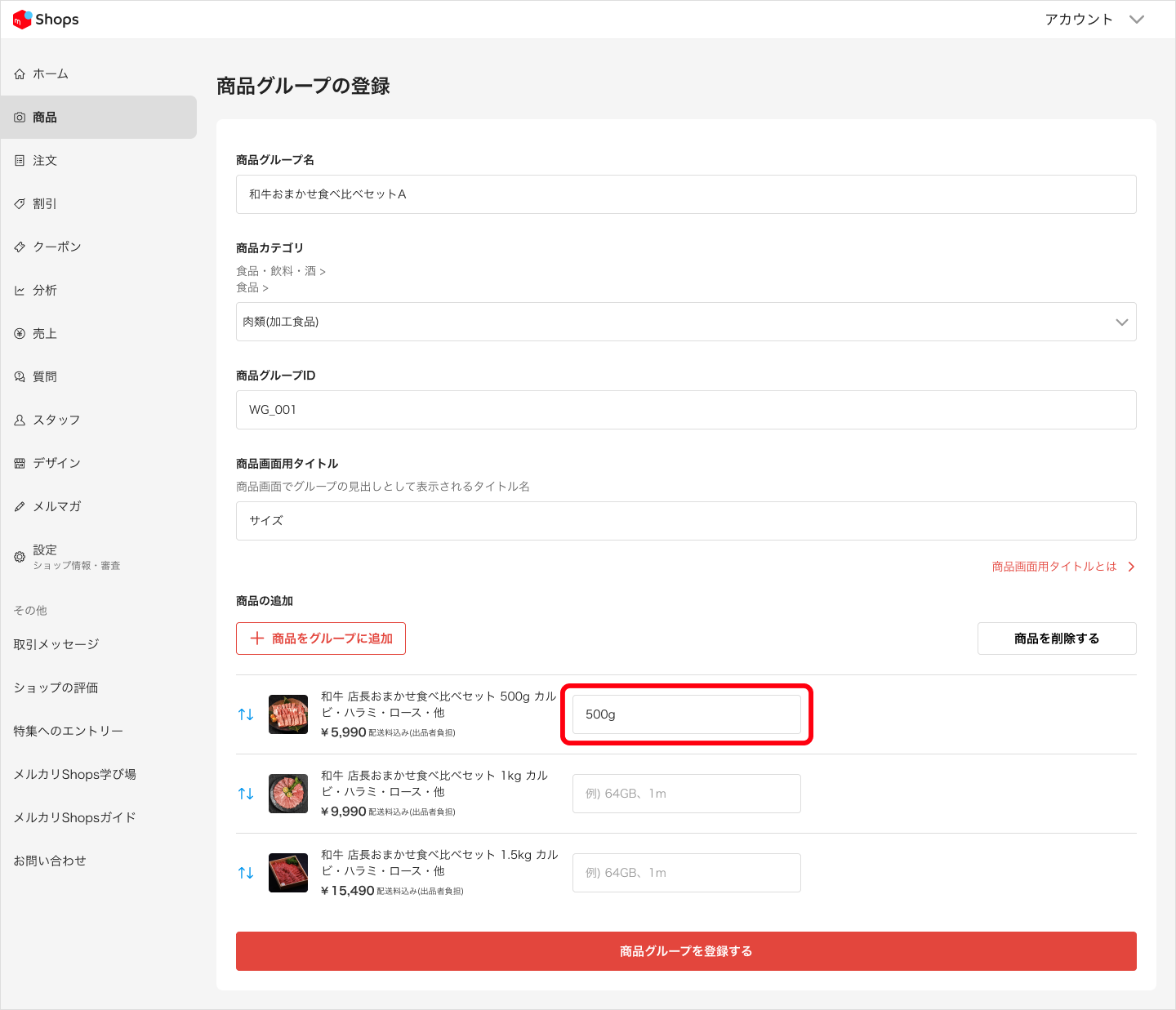
10.「商品グループを登録する」を選択して完了

商品グループの変更・削除方法
1.ショップ管理画面へアクセスする
2.「商品」を選択する
3.「商品グループの管理」を選択する
4.「商品グループ」を選択する
5.「商品グループを変更する」または「商品グループを削除する」を選択する

商品グループ機能について、くわしくはこちらのガイドもご確認ください。
参考ガイド:商品グループ管理機能


