

2021年10月に本格提供を開始したメルカリShopsは、スマホ1つで誰でもかんたんにネットショップを開設でき、月間2,200万人以上のお客さまが利用するメルカリで商品を売ることができるサービスです。
多くの方に出店いただいていますが、メルカリShopsでECに初挑戦される方もいらっしゃるかと思います。
本記事では、メルカリShopsの価格設定のやり方とコツについてご紹介します。
価格に含めた方がよい費用
商品の価格は、以下の要素をふまえて設定しましょう。
商品価格=商品原価+売り上げ+送料+メルカリShopsの販売手数料(販売価格の10%)
ポイントは2つです。
-
メルカリShopsの商品はすべて送料込みで設定します。送料を忘れないように加算しましょう。
-
メルカリShopsでは商品が売れた場合に商品価格の10%を手数料として頂戴しています。
配送時にはメルカリ独自のお得な配送が可能な「らくらくメルカリ便」「クールメルカリ便」もご利用いただけます。それらについては、記事後半で詳しくご紹介します。
より適切な価格で販売するためのコツ
「値下げ交渉に応じない」ことをお客さまに表示する
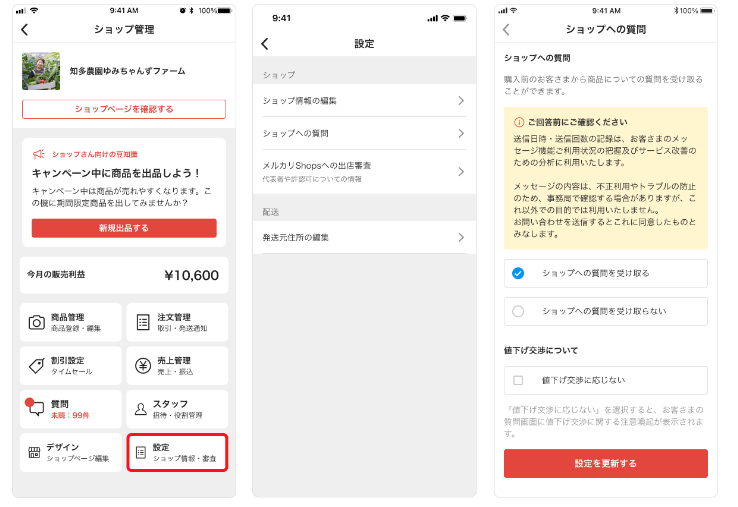
メルカリShopsでは、購入前の商品についてお客さまから質問を受け取ることができます。購入を検討しているお客さまは「質問機能」を使うことで、商品の疑問点について購入前に問い合わせできます。例えば、配送日時の指定やギフト設定が可能かどうか、写真ではわかりにくい商品の詳細やサイズなどをショップに確認できます。
ショップはお客さまからの質問を受け取るか、受け取らないかを選択できるほか、値下げ交渉に応じない旨をお客さまに表示させることができます。
なお、お客さまからの値下げ交渉に応じることも可能です。ショップのポリシーを最初に決めておくのも方法のひとつです。
類似商品の価格を見てみましょう
メルカリの検索機能を使って、すでに売れている商品の価格を参考にしてみましょう。メルカリのお客さまに売れやすい価格を簡単にチェックすることができます。
-
出品する商品名を検索フォームに記入
-
出品されている同名の商品を確認し、相場をチェック
-
検索条件を「売り切れ」に絞り込みし、「SOLD」商品の価格をチェック
価格登録のやり方
販売商品を登録する「商品管理」画面から、以下の手順で価格を設定します。
メルカリアプリの下部メニュー「マイページ」をタッチ→下にスクロールしサービス「メルカリShops」をタッチ→「ショップ管理画面」タッチ→「商品」をタッチして、「商品を登録する」をタッチします。
商品画像や商品名、商品説明などを記入し、一番下で商品価格を入力します。
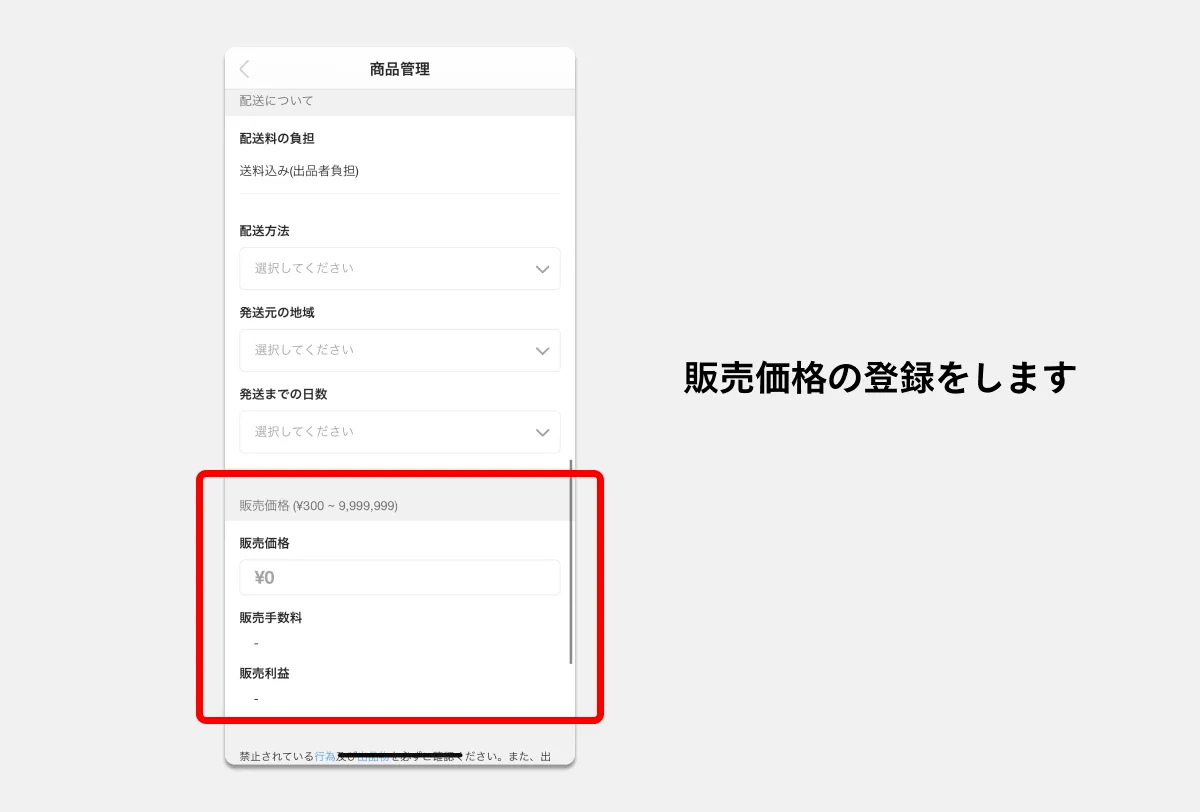
登録した商品は、最後に公開設定が選べるため、すぐには販売しない場合にも記入して保存しておくことができますので気軽に設定してください。
またCSVファイルを使うことで、一括商品登録や商品情報の一括変更も可能です。
CSVファイルの操作については以下の記事をご確認ください。
:最大1,000商品まで!CSVファイルによる商品一括登録ができるようになりました
発送は、お得であんしんな「らくらくメルカリ便」がおすすめ
送料込みで価格を設定するため、配送先が遠方の場合に送料が変わってしまい、利益の計算がしにくくなることがあります。
メルカリが提供している「らくらくメルカリ便」を使用すれば、全国一律料金で最大67%オフで発送可能です。
また、宛名書きが不要、補償ありなどさまざまなメリットがあります。
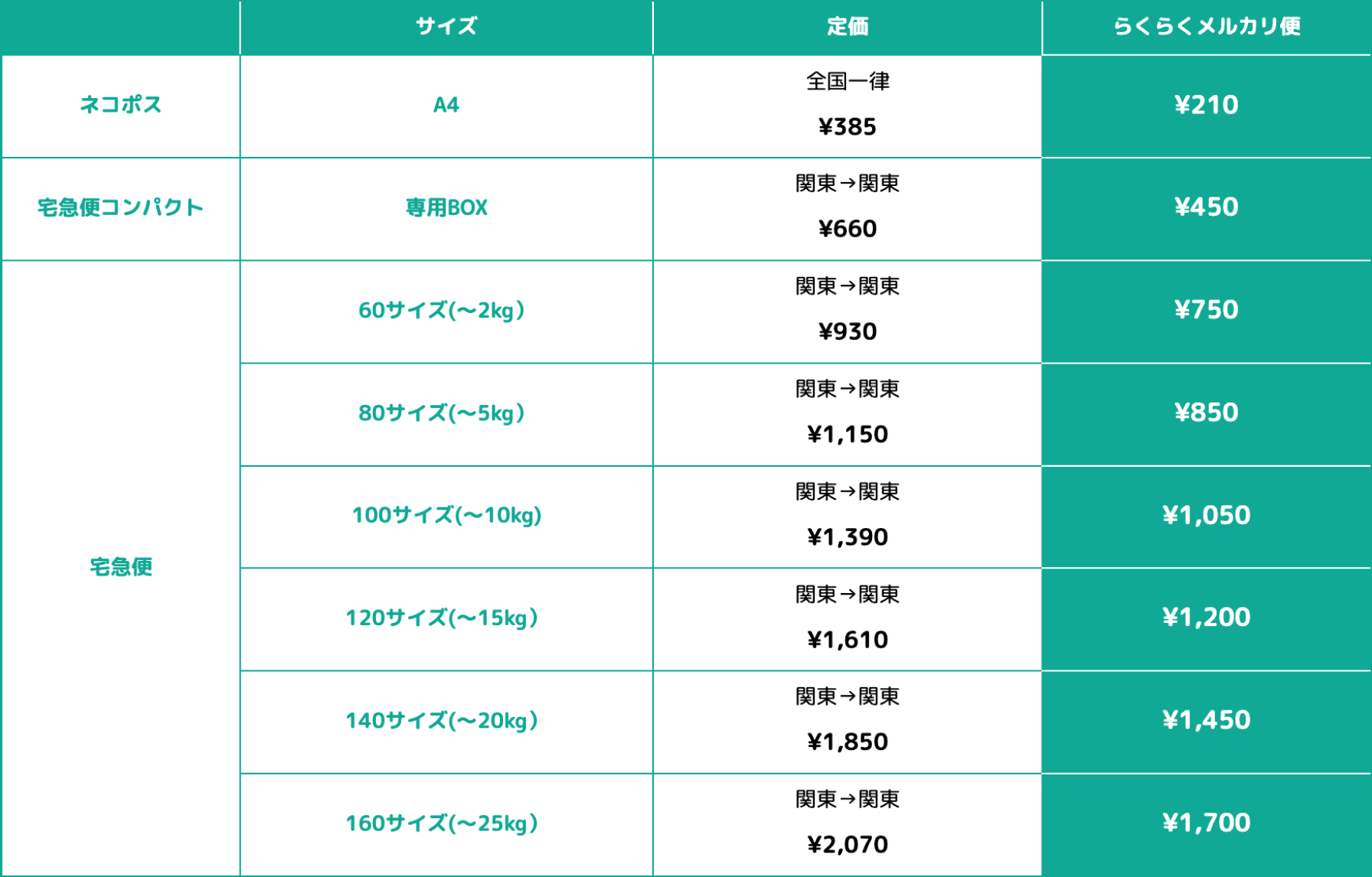
「らくらくメルカリ便」以外の配送サービスを使い、配送先によって価格が変わる可能性がある場合には、商品説明にその旨を記載するなど、トラブルにならない工夫をお願いします。
価格を決める際のポイントまとめ
メルカリShopsは、はじめてECを始める方にもわかりやすい料金体系です。以下のポイントを抑えて、商品を販売してみましょう。
-
価格は「送料」と「販売手数料」を加味して設定する
-
「らくらくメルカリ便」を使うとお得であんしん
-
値下げ交渉なしで販売可能
-
メルカリで類似商品の売れ筋価格をチェック


