

いつもメルカリShopsをご利用いただきありがとうございます。新機能のお知らせです。CSVファイルを使って、一度にたくさんの商品をタイムセール設定できるようになりました。
商品のタイムセール設定はこれまで1件ずつ登録する必要がありましたが、CSVファイルを使うことで、作業時間を短くできます。
なお、この機能はWeb版メルカリShopsのみで対応しています。
タイムセール設定可能な商品を条件で絞り込み可能♪
CSVファイルを使って商品のタイムセール設定を行う手順は、大きく分けて4つあります。詳しく説明していきます。
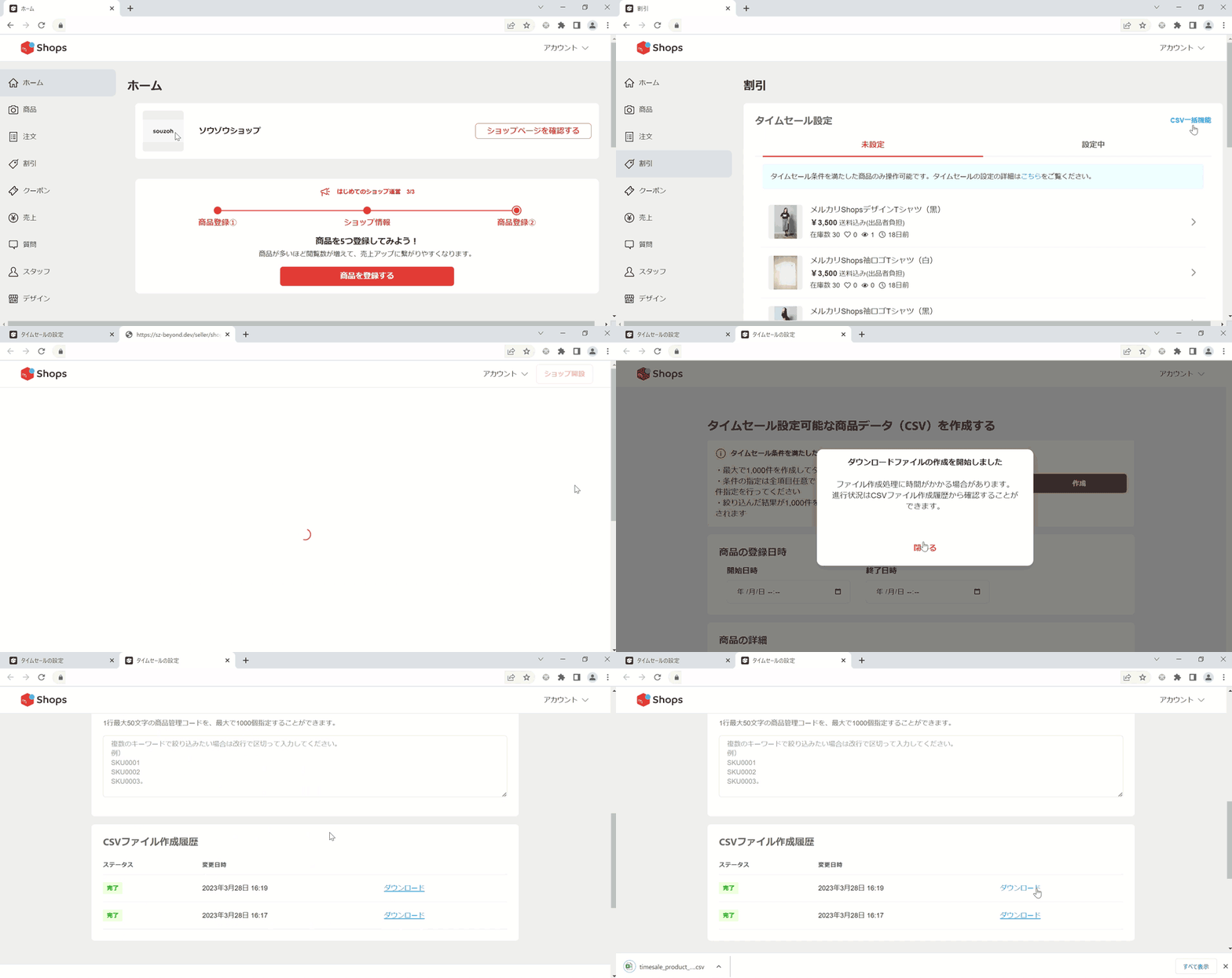
1.商品管理画面から商品データをCSVで作成します

Web版のメルカリShopsで商品管理画面を開き「割引」を選択、右上の「CSVで一括設定」をクリックします。つぎに「商品データを作成する」をクリックすると、商品データ(CSV)の作成画面が表示されます。
この画面では、タイムセール設定条件を満たした商品のみを絞り込むことができます。商品の登録日や商品名、商品管理コードなどを条件指定して、最大10,000件までの商品を絞り込むことも可能です。
商品を選んだら「作成する」ボタンをクリックすると、選択した商品のCSVデータがダウンロードされます。
CSVファイルをダウンロードするまでの手順はこちらでチェック
2.ダウンロードしたCSVファイルを編集します

ダウンロードしたCSVファイルの商品情報に「値引き後の表示価格」「値引き開始日時」「値引き終了日時」を入力します。
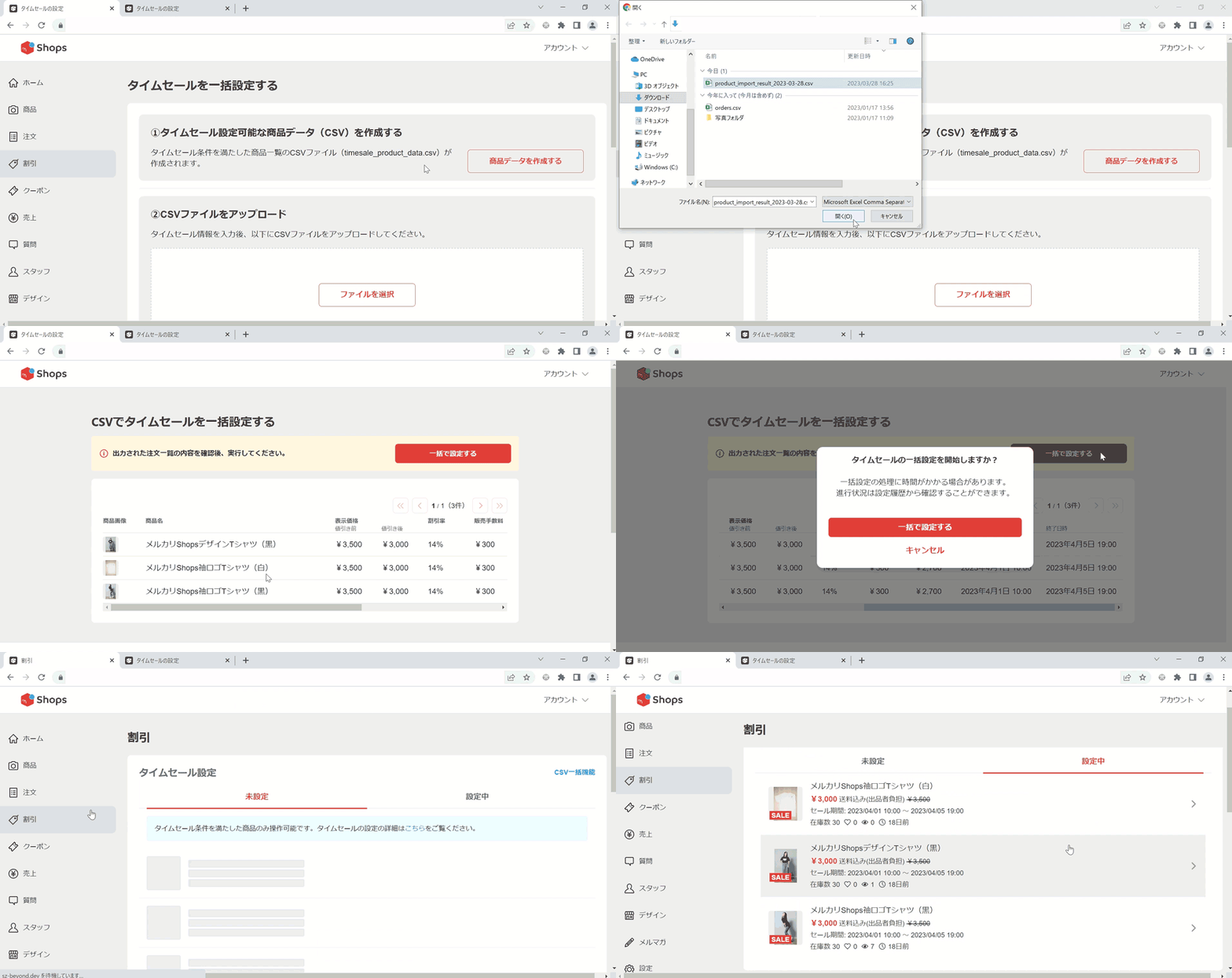
3.内容変更後のCSVファイルをアップロードします

内容を変更したCSVファイルを「2.CSVファイルをアップロード」の箇所の「ファイルを選択」からアップロードします。
4.タイムセール設定内容を確認後、間違いなければ「一括で設定する」をクリックして、作業を実行します

さらに詳しい手順についてはガイドもご確認ください
:タイムセール設定を一括登録する際のCSVファイルの作り方を教えてください
CSVファイルのアップロードから一括設定までの流れはこちらでチェック
タイムセール設定にかかる時間を大幅に削減できます
CSVファイルを使うことで、たくさんの商品のタイムセール設定を一度にでき、作業時間を短縮できます。CSVファイルを日常的に使っているショップや、たくさんの商品を扱うショップに便利な機能です♪
なお、メルカリShopsではCSVファイルを使った商品登録や商品変更、発送処理にも対応しています。ぜひご活用ください。
詳しくはこちらの記事もご確認ください
:最大1,000商品まで!CSVファイルによる商品一括登録ができるようになりました


