

メルカリShopsでは、商品を値引き販売するときに便利な「タイムセール機能」があるのをご存じですか?タイムセールを設定すると、検索結果画面に割引率が書かれたタイムセールラベルが表示されたり、商品画面に割引前の価格と割引後の価格が表示されるので、お客さまに値引き中の商品であることをアピールでき、購入をあと押しできます。
実際、タイムセールを活用しているショップからは、「ショップの最高売上を記録した」「長い間売れずに残っていた商品が、タイムセールにしたらすぐに売れた」など嬉しいお声が届いています。
一方で、「設定方法がわからない」「設定できなかった」というケースもあるようです。お客さまのあんしん・あんぜんを確保するために、タイムセール設定には細かいルールが存在します。この記事では、タイムセールの設定方法やシーンに応じたタイムセール機能の使い方を紹介します。
タイムセール設定はたったの3ステップ
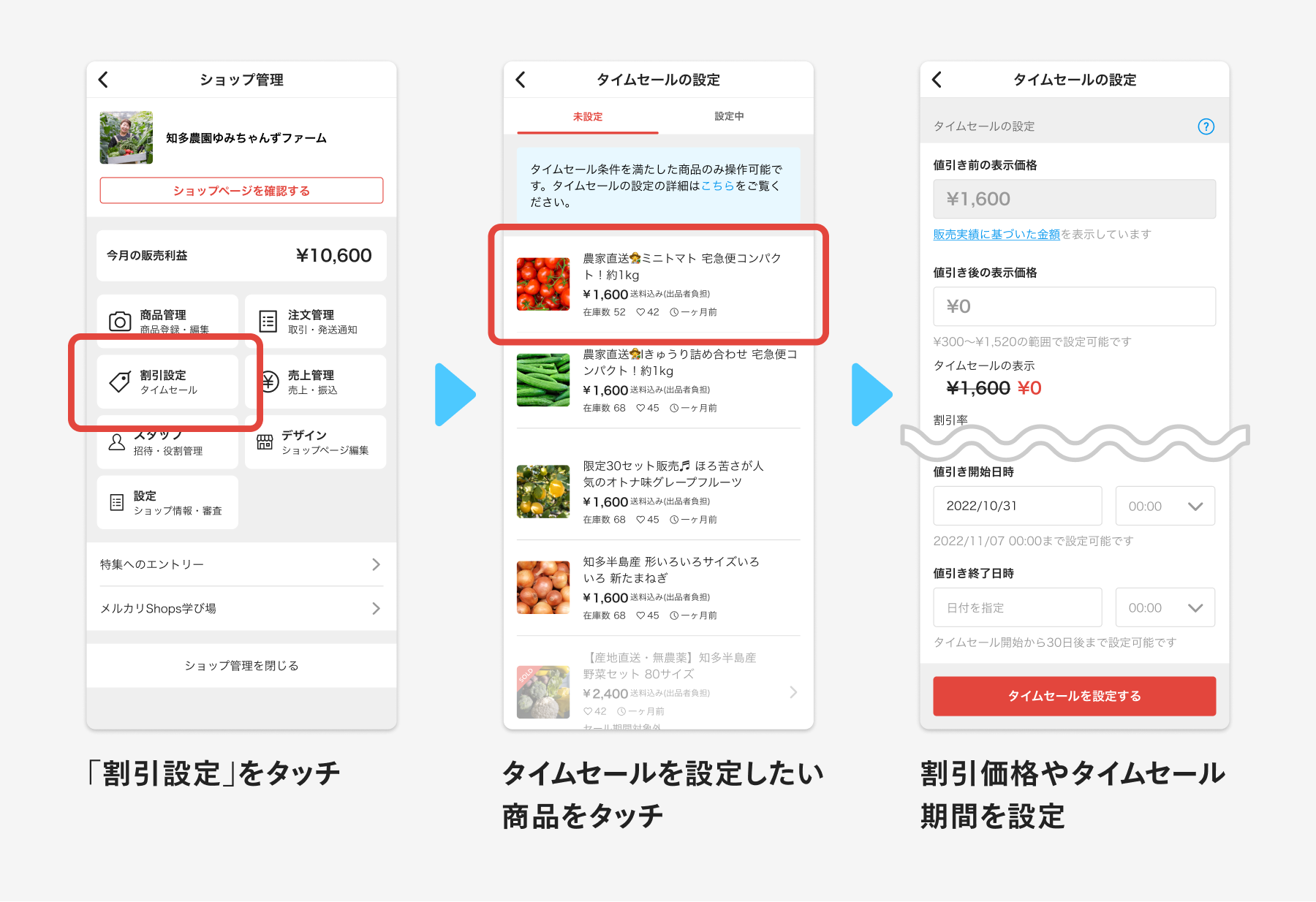
タイムセールの設定はショップ管理画面から簡単にできます。手順は下記のとおりです。
1.ショップ管理画面から「割引設定」をタッチ
2.販売中の商品からタイムセールを設定したい商品をタッチ
3.割引価格やタイムセール期間を設定
※タイムセールは最大30日間設定可能です
タイムセール設定するためには、いくつかの条件があります
タイムセールの設定には、一定期間、同一価格での販売実績が必要になります。
価格表示においても、メルカリShopsにおいて一定期間、同一価格での販売実績がないと、「値下げ前の価格」として設定できない場合があります。
例えば5,000円を「値引き前の価格」としてタイムセールを行いたい場合、以下の条件を満たす必要があります。
-
「値引き前の価格」で販売していた期間が過去8週間以上ある場合、合計4週間以上同一価格で販売実績があれば、5,000円を「値引き前の価格」として設定できます
-
「値引き前の価格」で販売していた期間が過去8週間未満の場合は、「その商品の販売期間の半分以上」かつ合計2週間以上の販売実績があれば、5,000円を「値引き前の価格」として設定できます
-
ただし、5,000円で販売した最後の日から2週間以上経過している場合、5,000円を「値引き前の価格」として設定することはできません
条件を満たしていない場合、商品のタイムセール設定ができません。あんしん・あんぜんなお買い物のためにご理解・ご協力をお願いします。
タイムセール設定のルールについては以下のガイドで詳しく解説しています。併せてご確認ください
こんな場合はどうする!?タイムセールについてもっと詳しく知りたい方向けのケーススタディ。ポイントは販売期間と販売価格!
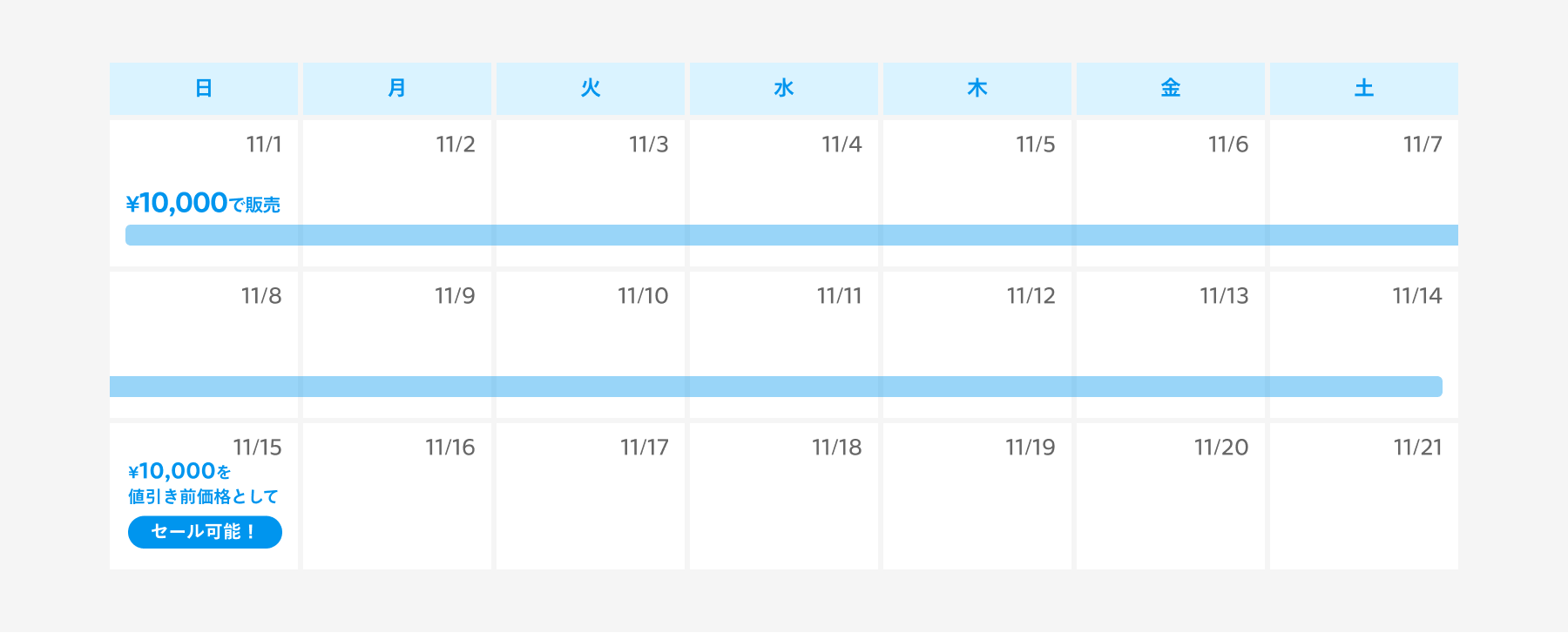
ケース1【早くタイムセールを使ってみたい!最短でいつから使える?】
A.新規販売の場合、同じ価格で最短2週間販売した後から使えます
たとえば11月1日0:00から10,000円の商品を新規販売した場合、11月15日0:00からタイムセール設定が可能です。このとき、値下げ前の価格は「10,000円」となります。
ケース2【すでに販売している商品をタイムセールしたい!気をつけるのはどんなこと?】
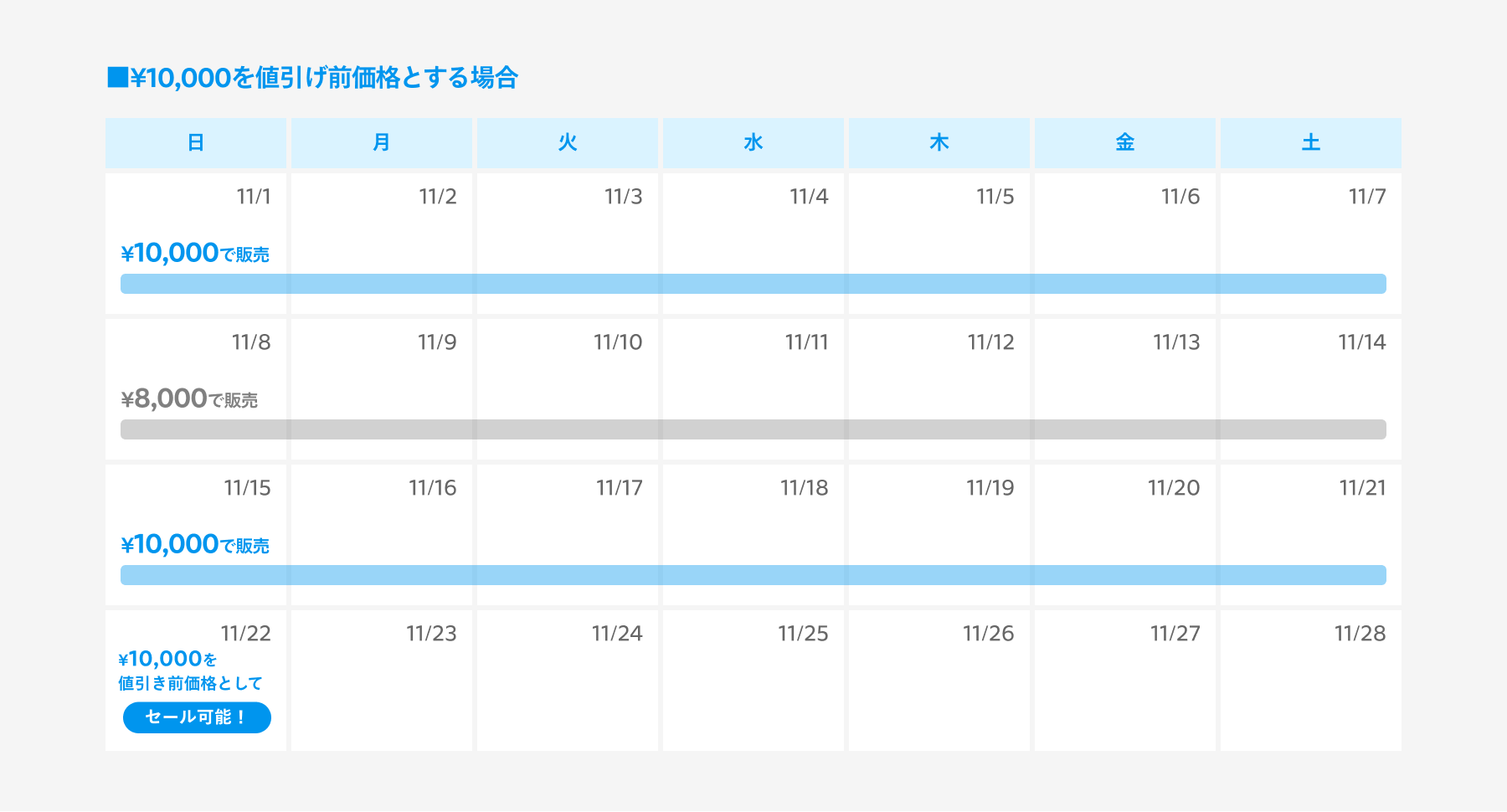
A.新規販売から8週間以上経過しているか、していないかがポイントになります。
8週間以上販売している場合は、合計4週間以上同一価格で販売している実績が必要です。8週間未満のときは、販売期間の過半かつ2週間以上同一価格で販売している実績が必要です。
くわえて、直近2週間以内に該当価格での販売実績が必要になります。
例えば、11月1日 0:00から10,000円の商品を販売開始し、1週間後の11月8日 0:00から11月15日 0:00まで8,000円で販売するなど、途中で価格を変えていてもタイムセール設定ができます。この場合、11月15日〜11月22日の1週間で10,000円 or 8,000円のいずれかで販売すれば、「2週間以上の販売実績」を満たすことになり、11月22日からタイムセールが可能です。
ケース3【2週間以上販売しているのにタイムセール設定できない!どうして?】
A.何度も価格を変更しているとタイムセール設定できない場合があります
たとえば、過去8週間以内で1週間や1日ごとに販売価格を変更した場合、「値下げ前の価格」として適用できる価格がないため、タイムセール設定ができません。

ケース4【販売期間が8週間以上で何度も価格を変更しています。この状態から、最短でタイムセール設定をするには?】
A.合計4週間以上の同一価格での販売、かつ直近2週間以内の該当価格での販売が条件となります。
下図の場合は、8,500/8,000/7,500/7,000/6,500円のいずれかであと3週間販売継続すると最短でのタイムセール設定が可能です。

なお販売期間が8週間未満の場合、販売期間の半分以上かつ2週間以上の同一価格での販売と、直近2週間の販売実績が必要になります。
下図の場合は、 10,000/9,500/9,000/8,500円のいずれかであと2週間販売継続すると最短でタイムセール設定できます。

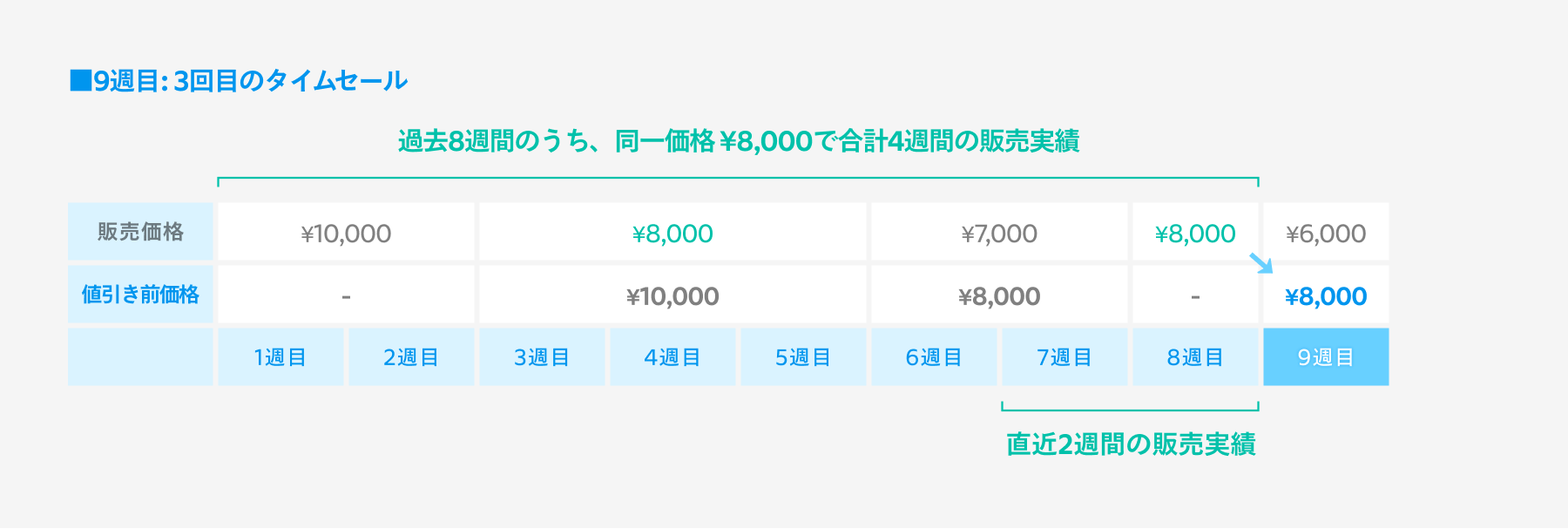
ケース5【 連続してタイムセールを行った場合に「値引き前の価格」はどう決まるの?】
A.ポイントは販売期間と直近の販売価格です。
10,000円の商品新規で販売開始し2週間経過、3〜5週目は8,000円でタイムセールを実施。この場合は10,000円が「値引き前の価格」になります。

その後、6〜7週目は7,000円でタイムセールを実施。この場合は8,000円が「値引き前の価格」になります。(販売期間が8週間未満の場合、販売期間の半分以上かつ2週間以上の同一価格での販売と、直近2週間の販売実績あれば適用可能)

8週目はタイムセールはせず、通常販売価格を8,000円に変更。

9週目に6,000円でタイムセールを実施する場合、「値引き前の価格」は8,000円となります。過去8週間のうち4週間以上かつ直近2週間にも販売実績がある価格が「値引き前の価格」として表示されます。
使わないなんてもったいない!タイムセール機能を上手につかって売上を伸ばしましょう♪
今回はケーススタディということで、設定条件などを細かく説明しましたが、基本的な操作は3ステップです。条件に当てはまらない場合は設定不可となりますので、まずはタイムセールに設定してみましょう!


