

いつもメルカリShopsをご利用いただきありがとうございます。新機能のお知らせです。ショップのメールマガジンの講読を設定したお客さまに、メールマガジンを送れるようになりました。
ショップへの関心度が高いお客さまに、商品の情報を自分の言葉でお届けできます。メールでは最大10商品までの商品リンクをつけることもできます。
商品再入荷の予定や、セール情報などをお伝えすることでショップの売上を伸ばすことも期待できます。最大で月4回まで送ることができますので、ぜひご活用ください。
メールマガジンが配信されるのは商品購入時に「メールマガジンを購読する」にチェックを入れたお客さまです。詳しい手順についてはガイドをご確認ください↓
メールマガジンの設定方法
メールマガジンは管理画面から作成、設定します。管理画面から「メルマガ」メニュ―をタッチし、「配信一覧」画面で「新規作成」ボタンをタッチすると、メールの内容や画像などを設定できる「配信詳細」画面が表示されます。以下の順番で詳細を設定していきます。

1.メールの件名を設定します
メールの件名は最大60文字まで入力できます。件名にショップ名や商品名などを入れると、お客さまがメール内容を想定しやすくなります。
2.メールの配信日時を設定します
配信日は2週間後まで指定が可能で、配信開始時間は朝8時から夜22時までの間で、30分刻みで設定できます。
3.ヘッダー画像を設定します(任意)
メール上部に表示されるヘッダー画像も任意で設定できます。画像推奨サイズは横幅 600ピクセル・縦幅320ピクセルです。
お客さまがメールを開いたときに、最初に目に入るメール上部に表示される画像です。ショップの雰囲気がわかるような写真や、プロフィール画面で使っているサムネイル画像、いち押しの商品写真などを設定してみましょう。
4.見出しタイトルを設定します
ヘッダー画像の下に大きく太字で表示されます。見出しは最大40文字です。お客さまに一番伝えたいことをわかりやすく、かんたんな言葉でまとめましょう。
5.メール本文を入力します
本文は最大で2,000文字まで入力できます。ショップや商品の魅力、旬の商品情報など、お客さまが魅力的だと感じるような情報を入れてください。ただし、文章が長すぎると、最後まで読んでいただけない場合があります。なるべく短く、わかりやすい文章を心がけてみてください。
6.商品を選択します(任意)
公開中の商品から最大10商品まで商品を掲載できます。メール内の商品をクリックするとショップの商品ページに遷移しますので、お客さまが商品を購入しやすくなります。

7.プレビュー画面で内容を確認します
入力した内容に誤りがないか、プレビュー画面で確認します。誤りがないようでしたら、「配信設定」に進みます。なお、メールマガジンの末尾には、審査時にご登録いただいているショップの住所や登録解除のリンクが記載されます。
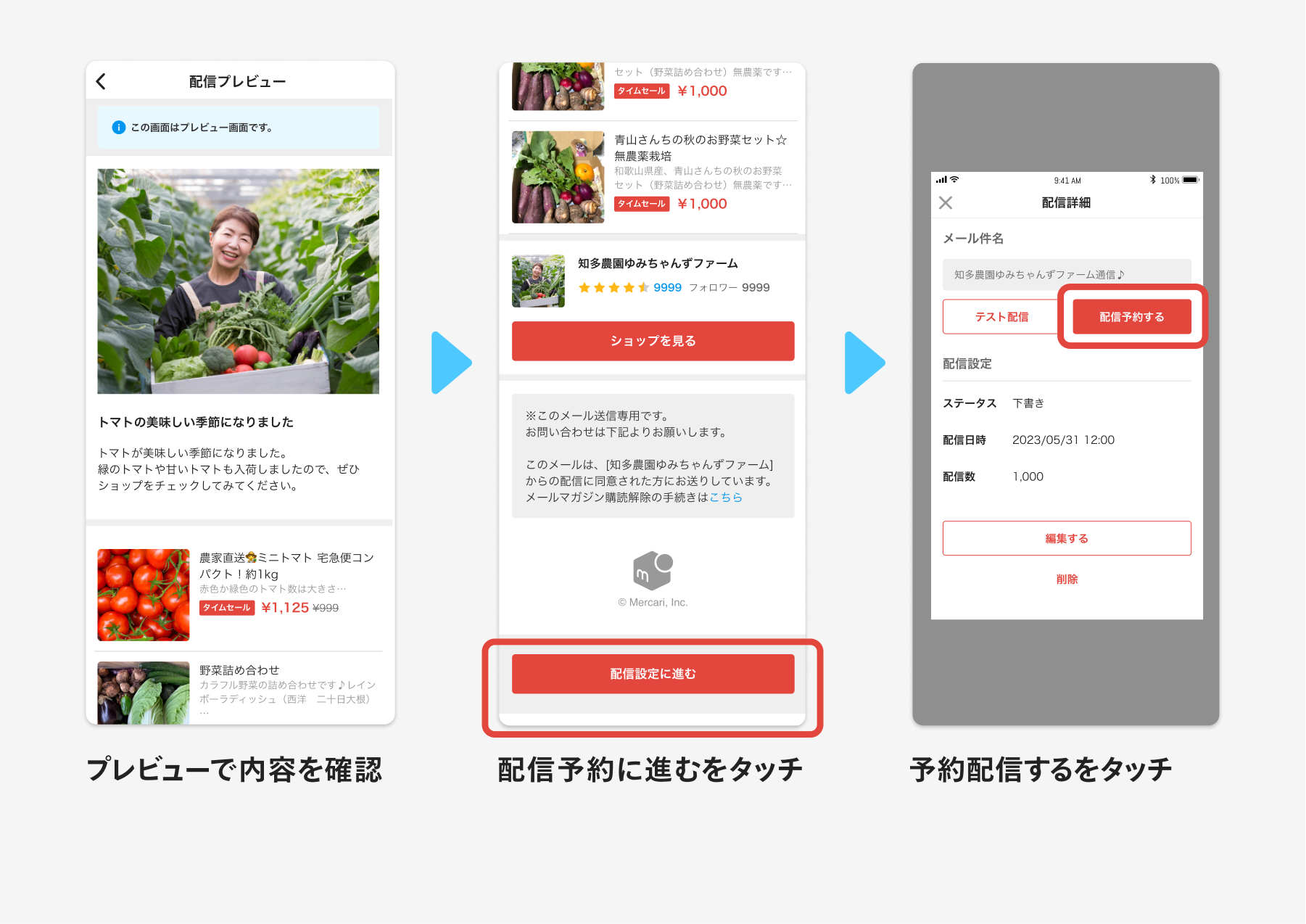
8.配信設定をします
配信予約を完了させる前に、メールが実際にどのように見えるかテスト配信をしましょう。「テスト配信」のボタンをタッチすると、ショップ開設時に登録されたメールアドレス宛にメールマガジンをテスト配信できます。
配信日時を再度確認した上で「配信予約する」をタッチしてください。メールマガジンの登録人数は配信詳細画面から確認できます。
なお、即時配信はできず、配信までには最短30分が必要です。例えば14:31〜15:00の間に配信予約をした場合、最も早い配信可能時間は15:30です。
また、ショップ側でメールマガジンの登録アドレスを個別に確認することはできません。メールマガジンの開封率やメールマガジンの登録解除数なども公表しておりませんので、ご理解ください。
メールマガジンの配信設定について詳しくは以下のガイドをご確認ください
メールマガジンを上手に活用しましょう♪
メールマガジンは、ショップが好きなタイミングで発信できるコミュニケーションツールです。セール情報や新商品情報などを伝えることで、売上アップも期待できます。月4回まで発信できますので、ぜひご活用ください!


